viernes, 3 de junio de 2011

NUMERO DE PAGINA

Cuando creamos un documento, Word numera correlativamente las páginas para poder referenciarlas, ese número es el que aparece en la parte izquierda de la barra de estado, pero este número de página no aparece en el documento.


Si queremos que los números de página aparezcan en nuestro documento cuando lo imprimamos deberemos insertarlos desde la pestañaInsertar, desplegando la opción Número de página y eligiendo dónde queremos que aparezca el número.
Al seleccionar una ubicación se despliega una lista de formatos prediseñados para que elijamos el que más nos guste.
También podemos insertar el número de página editando el encabezado o pie (según dónde queremos colocar el número de página) y seleccionar la opción Número de página de la pestaña Diseño:
Y seguir los mismos pasos que antes, para seleccionar la ubicación y formato del número de página.
Existe una gran cantidad de formatos prediseñados asociados a cada ubicación, estos están organizados por secciones para facilitarnos la localización del formato que buscamos.
En la sección Simple tenemos números simples con diferentes alineaciones.
En la sección Con formas, los números se escriben dentro de una forma, por ejemplo con cinta: npag_cinta.
En la sección Número sin formato, tenemos los números de página a los cuales se les aplica algún tipo de formato npag_conformato .
En la sección Página X, el número de página viene acompañado de la palabra Página o Pag, por ejemplo npag_pag.
En la sección Pagina X de Y, se añade además el número total de páginas del documento, por ejemplo npag_de .
Los formatos predeterminados que aparecen en la lista desplegable asociada a cada ubicación pueden variar de una ubicación a otra, la ubicaciónFinal de página dispone de más formatos.
Para ver los encabezados y pies de página en la pantalla de nuestro ordenador tenemos que estar en modo vista Diseño de Impresión donde se ven en un tono más claro que el texto normal.
Una vez insertado el número de página podemos variar su formato con la opción Formato del número de página.
Al seleccionarla, se abre una ventana como la que se encuentra a continuación.
  • Al hacer clic sobre el triángulo del campo Formato de número se despliega una lista con posibles formatos predeterminados para que seleccionemos el formato que más nos guste.
Tenemos dos alternativas para indicar en qué número empezará la numeración de las páginas:

1.- Continuar desde la sección anterior (o empezar desde uno, si ésta es la primera sección).
2.- Iniciar en el número que especifiquemos en la opción Iniciar en:
Si tenemos estructurado nuestro documento en capítulos, también podemos incluir el número del capítulo junto con el de la página, marcando la casilla Incluir número de capítulo y seleccionando un formato.

ENCABEZADO Y PIE DE PAGINA.

Los encabezados y pies de página son áreas de los márgenes superior, inferior y laterales de cada página de un documento.
Word_Encabezado
En los encabezados y pies de página puedes insertar texto o gráficos, o bien cambiarlos. Por ejemplo, puedes agregar números de página, la hora y la fecha, el escudo de tu escuela, el título del documento, el nombre del archivo o el nombre del autor.
Si deseas cambiar un encabezado o pie de página que hayas insertado, la ficha Encabezados y pies de página situada bajoHerramientas para encabezado y pie de página proporciona más opciones para manipular estos elementos.

INSERTA O CAMBIAR ENCABEZADOS Y/O PIES DE PAGINA.

Puedes insertar encabezados o pies de página prediseñados en el documento y cambiar fácilmente los diseños de encabezado y pie de página. O bien, puedes crear tu propio encabezado o pie de página con un logotipo de la escuela y un aspecto personalizado, y guardar el encabezado o pie de página nuevos en la galería.

Insertar el mismo encabezado y pie de página en todo un documento
1. En la ficha Insertar, en el grupo Encabezado y pie de página, haz clic en Encabezado o en Pie de página.
2. Haz clic en el diseño de encabezado o pie de página que más te guste o que deseas usar.

El encabezado o el pie de página se insertan en todas las páginas del documento. En caso necesario, puede dar formato al texto del encabezado o del pie de página seleccionando el texto y utilizando las opciones de formato de la minibarra de herramientas.

Insertar texto o gráficos en un encabezado o pie de página y guardarlo en la galería
1. En la ficha Insertar, en el grupo Encabezado y pie de página, haz clic en Encabezado o en Pie de página.
2. Inserta texto o gráficos.
3. Para guardar el encabezado o el pie de página creados en la galería de opciones de encabezado o pie de página, seleccione el texto o los gráficos del encabezado o del pie de página y, a continuación, haga clic en Guardar selección como nuevo encabezado o en Guardar selección como nuevo pie de página.
Cambiar encabezados o pies de página
1. En la ficha Insertar, en el grupo Encabezado y pie de página, haz clic en Encabezado o en Pie de página.
2. Haz clic en un diseño de encabezado o pie de página incluido en la galería.
El diseño de encabezado o pie de página se cambia en todo el documento.
Quitar el encabezado o el pie de página de la primera página
1. En la ficha Diseño de página, haz clic en el Iniciador del cuadro de diálogo Configurar página y, a continuación, haz clic en la ficha Diseño.
2. Activa la casilla de verificación Primera página diferente que aparece bajo Encabezados y pies de página.
Hacer que sean distintos los encabezados o pies de página de las páginas pares e impares
Por ejemplo, podrías decidir utilizar el título del trabajo en las páginas impares y en las páginas pares la materia y tu nombre .
1. En la ficha Diseño de página, haz clic en el Iniciador del cuadro de diálogo Configurar página y, a continuación, haz clic en la ficha Diseño.
 2. Activa la casilla de verificación Pares e impares diferentes.
Cambiar el contenido de un encabezado o un pie de página
1. En la ficha Insertar, en el grupo Encabezado y pie de página, haz clic en Encabezado o en Pie de página.
2. Realiza los cambios que necesites en el encabezado o pie de página seleccionando el texto y modificándolo, o utilizando las opciones de la minibarra de herramientas para dar formato al texto. Por ejemplo, puedes cambiar la fuente, aplicarle formato de negrita o aplicar un color de fuente distinto.

Quitar los encabezados o los pies de página
1. Haz clic en cualquier lugar del documento.
2. En la ficha Insertar, en el grupo Encabezado y pie de página, haz clic en Encabezado o en Pie de página.
3. Haz clic en Quitar encabezado o en Quitar pie de página.
El encabezado o los pies de página se quitan de todo el documento.
Trabajar con encabezados y pie de página en un documento con varias secciones
En un documento con secciones (sección: parte de un documento en el que establece determinadas opciones de formato de página. Puedes crear una nueva sección cuando desees cambiar propiedades como la numeración de líneas, el número de columnas o los encabezados y pies de página.), puedes insertar, cambiar y quitar diferentes encabezados y pies de página para cada sección. O bien, puedes utilizar el mismo encabezado o pie de página para todas las secciones.
Si no estás segur@ de si el documento tiene secciones:
  1. haz clic en Borrador en la barra de estado.
  2. En la ficha Inicio, dentro del grupo Buscar, haz clic en Ir a. Haz clic en Sección y, a continuación,
  3. en Siguiente para buscar los saltos de sección que haya en el documento.
Para crear saltos de sección, haz clic en el lugar del documento donde deseas colocar una sección. En la ficha Diseño de página, en el grupoConfigurar página, haz clic en Saltos.
Crear un encabezado o pie de página diferente para una parte del documento
1. Haz clic en la sección para la que desee crear un encabezado o pie de página distinto.
 2. En la ficha Insertar, en el grupo Encabezado y pie de página, haz clic en Encabezado o en Pie de página.
 3. Haz clic en Editar encabezado o en Editar pie de página.4. En la ficha Encabezados y pies de página, dentro del grupo Exploración, haz clic en Vincular al anterior ZA060448633082 para eliminar la conexión entre el encabezado y el pie de página de la sección nueva y el de la anterior.
 5. Cambia el encabezado o el pie de página existente o crea uno nuevo para esta sección.
Utilizar los mismos encabezados y pies de página para cada sección del documento
1. Haz doble clic en el encabezado o en el pie de página que deseas hacer que sea igual que el de la sección anterior.
 2. En la ficha Encabezados y pies de página, dentro del grupo Exploración, haz clic en Anterior ZA060448513082 o en Siguiente ZA060448523082 para ir al encabezado o pie de página que desea cambiar.
 3. Haz clic en Vincular al anterior ZA060448633082 para volver a conectar el encabezado y el pie de página de la sección actual con el de la sección anterior.
 4. Office Word 2007 preguntará si deseas eliminar el encabezado y el pie de página y establecer conexión con el encabezado y pie de página de la sección anterior. Haz clic en Sí.

¡UN NUEVO ASPECTO A TU DOCUMENTO!

Cuando se inicia la captura de un texto, o escrito, se recomienda que se configure el tamaño del papel, orientación y márgenes para evitar problemas de presentación al terminar la captura de la información o al realizar la impresión. El diseño de página se refiere a la parte estética, es darle formato al documento para que la presentación del mismo sea la mejor posible.
Es importante no olvidar que cuando ingresamos texto en un documento Word es como si lo hiciéramos en una hoja de papel, solo que la información se guarda en un archivo dentro de nuestra computadora. 

herramientas-configurar-pagina

Posteriormente esa información puede ser impresa. Por lo tanto, existe un área en la cual podemos escribir y unos márgenes los cuales no podemos sobrepasar, al igual que en una hoja de papel.
Estos márgenes se definen en la pestaña Diseño de página, en el bloque de herramientasConfigurar página, se nos muestra las herramientas con las que se puede modificar Márgenes, Orientación, Saltos de página, Tamaño,Números de línea, Columnas y Guiones.
Iniciaremos con la configuración del Tamaño de la Página. Al hacer clic en el botón Tamaño, se abre una lista de Tamaños predeterminados. Sin embargo, si ninguno de los tamaños predeterminados se ajusta a nuestras necesidades, se puede personalizar el tamaño de la hoja, haciendo clic en la opción Más tamaños de papel.
En cuanto a los márgenes, éstos se definen también dentro de la pestaña Diseño de página, seleccionado el botón Márgenes que se muestra en el bloque de herramientas Configurar página.
En el cuadro de diálogo de la pestaña Márgenes podemos fijar los márgenes tecleando los cm. deseados en cada campo.

  • Superior: debemos indicar la distancia entre el borde superior de la página y la primera línea del documento.
  • Inferior: indicaremos la distancia entre la última línea del documento y el borde inferior de la página.
  • Izquierdo: introduciremos la distancia entre el borde izquierdo de la página y el principio de las líneas del documento.
  • Derecho: indicaremos la distancia entre el borde derecho de la página y el final de las líneas del documento.
  • Encuadernación. Es un espacio adicional para cuando vamos a utilizar las páginas para encuadernar un libro.
  • Posición del margen interno. Posición del margen interno, normalmente se refiere al margen de encuadernación.
  • Orientación. Aquí indicamos si la página tiene orientación vertical (la más usual) o horizontal (también llamada apaisada).
  • Páginas. Podemos establecer varias páginas, en ese caso tenemos varias opciones: Márgenes simétricos, Dos páginas por hoja o Libro plegado. Al establecer cada una de estas opciones la vista previa te mostrará claramente en que consisten.
  • En la parte derecha de la pantalla tenemos la Vista previa que nos dará una idea bastante aproximada de cómo afectan los cambios que hemos introducido al diseño de la página.
  • Si pulsamos el botón Predeterminar, los valores actuales serán los que se utilicen en los nuevos documentos que creemos.
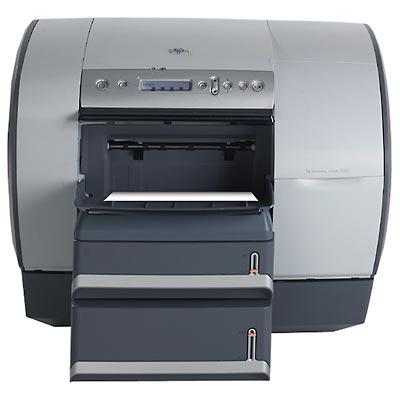
En la pestaña Papel determinaremos el tipo de papel a utilizar para la impresora, A4, Carta, etc. y también labandeja de la que tomará el papel la impresora, en caso de que tenga más de una, en la imágen de la derecha se muestra una impresora que posee 2 bandejas de papel:
En la pestaña Diseño fijaremos la posición de Encabezados y pies de página. Hemos dicho que fuera de los márgenes no se puede escribir, pero hay una excepción, los encabezados y pies de página se escriben en la zona de los márgenes. Si vamos a utilizar encabezados o pies de página, debemos tenerlo en cuenta a la hora de fijar la amplitud de los márgenes.
Los encabezados y pies de página son un texto, generalmente de una o dos líneas, que se repite en todas las páginas, donde se suele indicar cosas como el título del documento, el autor, etc. Los veremos con detalle en el punto correspondiente de esta unidad. Si vamos a utilizar encabezados o pies de página deberemos ir a la pestaña Diseño y en ese cuadro de diálogo rellenaremos los campos correspondientes:

  • Encabezado: indicaremos los cm. que deseamos que haya entre el borde superior del papel y la primera línea del encabezado.
  • Pie de página: diremos los cm. que deben quedar entre la última línea del pie de página y el borde inferior de la página.

Una vez fijados todos los parámetros que acabamos de ver para apreciar el efecto global de los márgenes en nuestro documento debemos pasar a vista de Diseño de impresión.

Esta imagen es un ejemplo de vista Diseño de impresión de una página con encabezado y pie de página.

Podemos observar como en las reglas horizontal y vertical hay una zona más oscura que indica el tamaño de los márgenes.
También se puede ver como la línea del encabezado queda dentro de la zona del margen superior, y la línea del pie de página queda dentro del margen inferior.
Desde esta vista también se pueden modificar los márgenes. Para modificar el margen superior basta colocar el cursor en la regla vertical justo donde acaba la zona más oscura que identifica el margen, y cuando el cursor tome la forma de una doble flecha, hacer clic y arrastrar hasta la nueva posición del margen.
Para el resto de los márgenes repetir la operación, pero poner especial cuidado en el margen izquierdo para no mover los iconos de sangrías que están también en la misma zona.